כמה תוכנות באמת צריך להתקין במחשב כדי לבצע פעולות פשוטות? בדיקת חיבור לאינטרנט, הקלטת מסך, יצירת קוד QR, עריכת קובץ שמע או איתור תקלה במחשב הן משימות שבעבר דרשו תוכנות ייעודיות. כיום, חלק גדול מהפעולות האלה יכול להתבצע ישירות מהדפדפן, בלי להעמיס על המחשב ובלי להסתבך עם התקנות מיותרות.
המעבר לכלי עבודה מבוססי דפדפן אינו חדש, אבל היכולות הטכנולוגיות הזמינות כיום מאפשרות לבצע פעולות שבעבר היו מוגבלות לתוכנות מקומיות. הדפדפן כבר אינו רק חלון לאינטרנט. במקרים רבים הוא סביבת עבודה בפני עצמה.
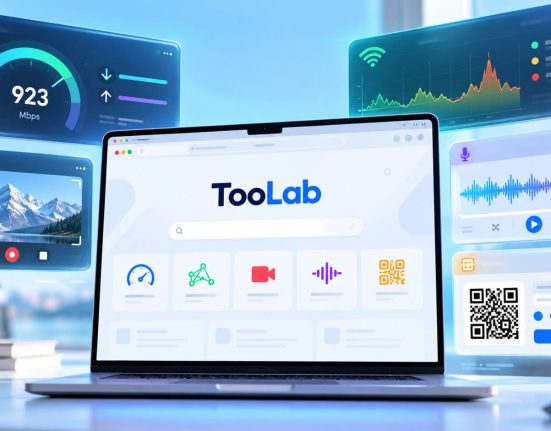
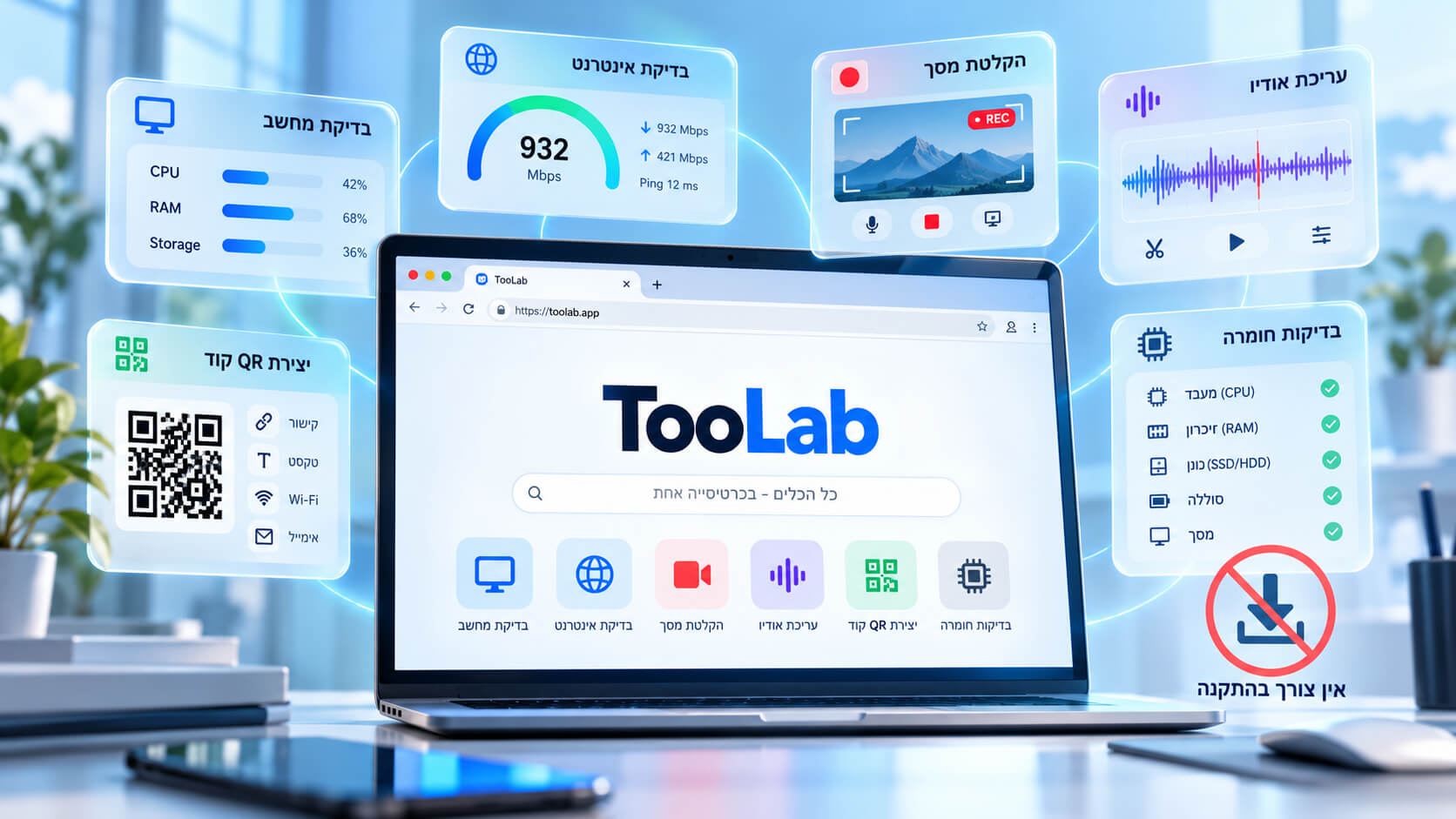
אחד האתרים שמיישמים את הגישה הזו הוא TooLab, שמרכז כלי אונליין לבדיקות מחשב, תקשורת ומשימות דיגיטליות נוספות. במקום להסתמך על תוכנה נפרדת לכל צורך, הרעיון הוא להנגיש כלים שימושיים מתוך סביבת עבודה אחת, בצורה פשוטה ומהירה.
אבל מעבר לנוחות, יש כאן שינוי מעניין בדרך שבה אפשר להתמודד עם בעיות יומיומיות במחשב.
המחשב עובד לאט, האינטרנט נתקע או המיקרופון לא מגיב. מאיפה מתחילים?
כאשר משהו במחשב מפסיק לעבוד כראוי, התגובה הראשונה של משתמשים רבים היא לחפש תוכנה שתתקן את הבעיה, לשנות הגדרות באופן אקראי או להפעיל מחדש את המחשב בתקווה שהתקלה תיעלם.
לפעמים זה עובד. במקרים אחרים, הפעולות האלה פשוט מסתירות את הבעיה לזמן קצר.
גישה יעילה יותר מתחילה באבחון: לפני שמנסים לתקן, צריך להבין מה בדיוק אינו עובד.
נניח שאתם נמצאים בפגישת וידאו והמיקרופון שלכם אינו משדר קול. האם הבעיה במיקרופון עצמו? אולי בחרתם התקן שמע לא נכון? האם הדפדפן חסם את הגישה למיקרופון, או שתוכנת הפגישה משתמשת בהגדרות אחרות?
בדיקת מיקרופון עצמאית, מחוץ לתוכנת הפגישה, יכולה לסייע לצמצם את האפשרויות. אם המיקרופון נקלט בבדיקה נפרדת, סביר שכדאי להתחיל בבדיקת ההגדרות וההרשאות של אפליקציית השיחות. אם הוא אינו נקלט גם בבדיקה העצמאית, יש מקום לבדוק את החיבור, הרשאות מערכת ההפעלה או התקלה בהתקן עצמו.
אותו עיקרון נכון גם למקלדת שמפספסת לחיצות, למצלמה שאינה מציגה תמונה ולמסך שיש בו נקודה חשודה.
היתרון של בדיקות מקוונות הוא שניתן להתחיל לאסוף מידע מבלי להתקין תוכנת אבחון נוספת. הדפדפן מסוגל לתקשר עם התקנים מסוימים באמצעות ממשקים מובנים, בכפוף להרשאות ולהגבלות אבטחה.
בדיקה כזו לא תמיד תגלה את מקור התקלה המדויק, אבל לעיתים היא מספיקה כדי להחליט מה כדאי לבדוק בהמשך.
מהירות אינטרנט גבוהה לא מבטיחה חיבור טוב
דוגמה מצוינת לחשיבות האבחון היא חיבור האינטרנט.
משתמש משלם עבור חיבור של מאות מגה־ביט לשנייה, מפעיל בדיקת מהירות ומקבל תוצאה מרשימה. לכאורה הכול תקין. ובכל זאת, משחקים מקוונים נתקעים, שיחות וידאו מתעכבות והגלישה לפעמים מרגישה איטית.
ההסבר הוא שמהירות ההורדה אינה המדד היחיד לאיכות החיבור.
בפועל, חוויית השימוש תלויה גם בזמן התגובה של הרשת, ביציבות החיבור, באובדן מנות מידע ובאופן שבו ציוד התקשורת מתמודד עם עומס.
כדי להבין את ההבדל, אפשר לחשוב על כביש מהיר. מספר הנתיבים בכביש מייצג את קיבולת העברת הנתונים. אבל גם כביש רחב במיוחד לא יעזור אם המכוניות עומדות בפקק.
ברשתות מחשבים, בעיה דומה יכולה להופיע כאשר ציוד התקשורת מחזיק נתונים בתורים ארוכים מדי. אחת התופעות הקשורות לכך נקראת Bufferbloat.
במצב כזה, חיבור שנראה מהיר בבדיקת מהירות רגילה עלול להציג זמני תגובה גבוהים כאשר מתבצעת העלאה או הורדה משמעותית.
כלי בדיקת רשת מאפשרים לבחון מדדים נוספים מעבר למהירות עצמה. בדיקת השהיה תחת עומס, למשל, יכולה לסייע לזהות אם תגובתיות החיבור נפגעת כאשר הרשת עסוקה.
המשמעות המעשית חשובה: לפעמים הפתרון אינו שדרוג חבילת האינטרנט, אלא שינוי הגדרות הנתב, שיפור הקליטה האלחוטית או טיפול בעומסים.
באתר TooLab אפשר למצוא כלים בתחום בדיקות התקשורת, לצד שימושים נוספים שנועדו לסייע באבחון ובביצוע פעולות יומיומיות.
קניתם מחשב או מסך חדש? כדאי לבצע כמה בדיקות לפני שמתחילים לעבוד
רכישת מחשב חדש היא בדרך כלל אירוע משמח, אבל משתמשים רבים מסתפקים בהפעלה ראשונית ובהתקנת התוכנות הרגילות.
כדאי לנצל את הימים הראשונים גם לבדיקה בסיסית של רכיבי המחשב.
לדוגמה, פיקסל תקול במסך עלול להיות כמעט בלתי מורגש על רקע רגיל, אבל בולט מאוד כאשר מציגים צבע אחיד על פני המסך כולו.
בדיקת פיקסלים באמצעות צבעים מתחלפים יכולה לעזור לאתר נקודות שאינן מציגות צבע כראוי. חשוב להבחין בין פיקסל מת, שלרוב אינו מגיב, לבין פיקסל תקוע שמציג צבע מסוים. במקרים מסוימים הבהוב צבעים עשוי להשפיע על פיקסל תקוע, אך אין מדובר בשיטת תיקון מובטחת.
גם ציוד היקפי כדאי לבדוק בתחילת השימוש. במקלדת חדשה אפשר לבדוק שהמקשים מגיבים. בעכבר אפשר לשים לב ללחיצות כפולות לא רצויות, ובמערכות שמע ניתן לבחון האם שני הערוצים פועלים בצורה תקינה.
בדיקות כאלה רלוונטיות במיוחד כאשר קונים ציוד משומש, מקבלים מחשב ממקום העבודה או מנסים להחליט אם תקלה מצדיקה פנייה לאחריות.
כמובן, בדיקה שמתבצעת בדפדפן מוגבלת למידע וליכולות שהדפדפן רשאי לגשת אליהם. היא אינה מחליפה בדיקות מעבדה או כלי אבחון ייעודיים לזיכרון, למעבד או לכונני אחסון.
אבל עבור בדיקות ראשוניות, לעיתים אין צורך להתחיל ממערכת מורכבת.
במקום להסביר תקלה במשך עשר דקות, אפשר פשוט להראות אותה
תחום נוסף שבו הדפדפן יכול לחסוך זמן הוא הקלטת מסך.
נניח שאתם משתמשים במערכת ניהול לקוחות ונתקלתם בתקלה. לחיצה על כפתור מסוים אינה מבצעת את הפעולה הצפויה, אבל התקלה מופיעה רק לאחר רצף מסוים של פעולות.
אפשר כמובן לשלוח הודעה לצוות התמיכה ולהסביר מה קרה. אלא שבמקרים רבים התיאור אינו מספיק: איש התמיכה צריך לשאול שאלות נוספות, לבקש צילומי מסך ולנסות להבין כיצד לשחזר את התקלה.
הקלטת מסך קצרה עשויה לפתור חלק גדול מהבעיה הזאת.
במקום לתאר את רצף הפעולות, מציגים אותו בסרטון. אפשר להוסיף הסבר קולי, להראות את הלחיצות ולהדגים בדיוק באיזה שלב משהו משתבש.
אותה שיטה מועילה גם מחוץ לתחום התמיכה הטכנית.
בעל עסק יכול להקליט סרטון שמסביר לעובד חדש כיצד להשתמש במערכת. מפתח תוכנה יכול להציג ללקוח גרסה חדשה. מרצה יכול להכין הדגמה קצרה, ואפילו משתמש פרטי יכול להקליט הוראות עבור בן משפחה שזקוק לעזרה במחשב.
כלי Screen Recorder מבוסס דפדפן מאפשר לבצע הקלטות כאלה ללא צורך בהתקנת תוכנת הקלטה ייעודית, כאשר הדפדפן והמכשיר תומכים בכך.
חשוב רק לזכור שהקלטת מסך עלולה לכלול מידע שלא התכוונתם לשתף, כמו הודעות, כתובות דואר אלקטרוני ומסמכים פתוחים. לכן כדאי להכין את סביבת העבודה לפני תחילת ההקלטה.
לא כל קובץ שמע מצריך תוכנת עריכה מקצועית
עבודה עם שמע היא דוגמה נוספת לפער בין מה שהמשתמש צריך לבין המורכבות של פתרונות מקצועיים.
מישהו הקליט הודעה קולית, ראיון קצר או הסבר עבור סרטון. ההקלטה עצמה תקינה, אבל בתחילתה יש כמה שניות מיותרות, ובמהלכה שומעים רעש רקע חלש.
כדי לטפל במצב כזה לא בהכרח צריך ללמוד לעבוד עם תוכנת אולפן מקצועית.
עבור פעולות בסיסיות, עורך שמע מקוון יכול להיות פתרון מעשי. בהתאם ליכולות הכלי, אפשר לבצע פעולות עריכה ועיבוד ולהכין את הקובץ לשימוש חוזר.
הצרכים האלה נפוצים יותר מכפי שנדמה. מורים מקליטים הסברים לתלמידים, עסקים מפיקים הדרכות קוליות, יוצרי תוכן מכינים סרטונים לרשתות חברתיות ואנשים פרטיים רוצים לשפר הקלטות לפני שיתוף.
גם כאן חשוב להבין את גבולות הטכנולוגיה. תוכנה יכולה לנסות להפחית רעשי רקע, אך לא תמיד אפשר להפריד באופן מושלם בין דיבור לרעש. כאשר איכות ההקלטה המקורית נמוכה במיוחד, גם העיבוד הטוב ביותר לא בהכרח יניב תוצאה מקצועית.
הרעיון הוא לבחור כלי בהתאם למשימה. עבור עריכת הקלטה פשוטה, סביבת דפדפן עשויה להספיק; עבור הפקת פודקאסט מורכב או עבודה מוזיקלית, מערכת ייעודית עשויה לספק שליטה רחבה יותר.
קוד QR הוא הרבה יותר מקיצור דרך לכתובת אינטרנט
אחד הכלים הפשוטים ביותר לשימוש הוא גם אחד השימושיים ביותר בעולם העסקי: מחולל קודי QR.
למרות שמדובר בטכנולוגיה ותיקה, היא מאפשרת לחבר בקלות בין מידע פיזי לדיגיטלי.
דמיינו בעל עסק שמדפיס עלון פרסומי. בעבר היה מקובל לציין כתובת אתר ולצפות שהלקוח יקליד אותה ידנית. כיום אפשר להוסיף קוד QR שמפנה ישירות לעמוד הרלוונטי.
אותו רעיון עובד גם על אריזות מוצרים, כרטיסי ביקור, שלטים, מסמכים, מצגות והזמנות לאירועים.
אבל השימוש אינו חייב להיות שיווקי.
אפשר ליצור קוד QR שכולל פרטי התחברות לרשת Wi-Fi, כך שאורחים יוכלו להתחבר בקלות ממכשיר תומך. אפשר גם ליצור קוד שמוביל לטופס משוב, להוראות שימוש או לעמוד תמיכה.
במקרים רבים יצירת הקוד היא פעולה קצרה שאפשר לבצע באמצעות כלי דפדפן פשוט.
עם זאת, יש הבדל בין יצירת קוד QR לבין ניהול מערכת קישורים. כאשר הקוד מכיל כתובת קבועה, שינוי העמוד שאליו הוא מפנה לאחר ההדפסה עשוי לדרוש מנגנון הפניה נפרד.
עסק שמתכנן להדפיס אלפי אריזות או שלטים צריך להביא זאת בחשבון מראש.
למה דווקא עכשיו כלי דפדפן הופכים לחלופה הגיונית?
עד לפני שנים לא רבות, הדפדפן שימש בעיקר להצגת אתרים ולטפסים פשוטים. פעולות כמו הקלטת מדיה, עיבוד קבצים או בדיקות התקנים היו מזוהות הרבה יותר עם תוכנות שהותקנו במחשב.
כיום, ממשקי Web APIs מאפשרים לאתרי אינטרנט לנצל יכולות מתקדמות יותר של המכשיר, תוך שימוש במנגנוני הרשאה ואבטחה.
למשל, Web Audio API מאפשר לבצע פעולות שונות בעיבוד שמע. MediaDevices API מאפשר לבקש גישה להתקני מדיה תואמים, ו־Screen Capture API מאפשר לדפדפן לשתף תצוגת מסך לאחר קבלת הרשאה מפורשת מהמשתמש.
הטכנולוגיות האלה אינן הופכות כל אתר לתוכנת מחשב מלאה, אבל הן מאפשרות למפתחים ליצור כלים שימושיים שלא היו מעשיים באותה מידה בעבר.
התוצאה היא שינוי בהרגלי העבודה. במקום להתחיל מחיפוש תוכנה להורדה, אפשר קודם לבדוק אם כבר קיים פתרון מקוון למשימה.
הדבר רלוונטי במיוחד למשתמשים שלא מבצעים את אותה פעולה באופן יומיומי.
אדם שעורך וידאו באופן מקצועי כנראה זקוק לתוכנה מתקדמת. לעומת זאת, מי שצריך להקליט את המסך פעם בחודש עשוי להעדיף כלי שנפתח מיידית בדפדפן.
TooLab: הרעיון מאחורי ארגז כלים דיגיטלי
על הרקע הזה אפשר להבין את הרעיון שמאחורי TooLab.
במקום להתמקד ביישום אחד בלבד, האתר מיועד לרכז פעולות שימושיות בתחומי מחשבים, תקשורת ועבודה דיגיטלית.
הגישה מבוססת על כך שאותם משתמשים נדרשים במהלך היום למשימות קטנות מסוגים שונים. פעם צריך לבדוק חיבור אינטרנט, פעם להכין קוד QR, ובפעם אחרת להקליט מסך או לטפל בקובץ שמע.
כל פעולה בפני עצמה אולי אינה מורכבת, אבל כאשר צריך לחפש עבורה שירות חדש בכל פעם, נוצר בזבוז זמן מצטבר.
ריכוז הכלים באתר אחד מציע דרך פשוטה יותר להתמודד עם המשימות הללו.
היתרון אינו בהכרח שמדובר בפתרון היחיד לכל פעולה. קיימים שירותים רבים לבדיקת אינטרנט, להקלטה וליצירת קודי QR. היתרון האפשרי הוא בנוחות של סביבת עבודה מרכזית, שבה אפשר למצוא פתרונות למספר צרכים שונים.
גם משתמשים שאינם אנשי טכנולוגיה יכולים להפיק ערך מגישה כזו. אין צורך להבין כיצד בנויים הדפדפן או מערכת ההפעלה כדי להשתמש בכלי שעונה על צורך נקודתי.
ומה לגבי אבטחה ופרטיות?
העובדה שכלי פועל בדפדפן אינה אומרת אוטומטית שכל המידע נשאר במחשב.
יש פעולות שאפשר לבצע באופן מקומי לחלוטין, למשל חישובים מסוימים או עיבוד קבצים באמצעות JavaScript. לעומת זאת, שירותי בדיקת מהירות צריכים להעביר נתונים מול שרת כדי להעריך את ביצועי החיבור.
לכן, לפני שימוש בכלי אינטרנטי עם חומר רגיש, חשוב לבדוק כיצד הוא מטפל בנתונים.
כדאי במיוחד לשים לב לשאלה האם קבצים נשלחים לשרת, האם נשמר עותק שלהם, האם נדרשת הרשאה לגישה למיקרופון או למצלמה ומה מתרחש לאחר סיום הפעולה.
בנוסף, מומלץ להשתמש באתרים שפועלים באמצעות HTTPS, לעדכן את הדפדפן ולבטל הרשאות שאינן נחוצות עוד.
התנהלות נכונה בהיבטי פרטיות ואבטחה חשובה בכל שירות מקוון, גם כאשר הוא מציע פעולה פשוטה לכאורה.
למי הגישה הזו מתאימה במיוחד?
משתמשים פרטיים יכולים להיעזר בכלים מקוונים לבדיקות תקשורת, לביצוע פעולות קטנות ולפתרון בעיות בלי להתקין תוכנות חדשות.
בעלי עסקים קטנים עשויים להפיק תועלת מיצירת קודי QR, מהקלטת הדרכות ומהכנת חומרי תוכן בסיסיים.
אנשי תמיכה טכנית יכולים להשתמש בבדיקות דפדפן ככלי אבחון ראשוני לפני מעבר לבדיקות מעמיקות יותר.
מפתחים ואנשי מחשבים יכולים להיעזר בכלים נקודתיים לצורך בדיקות והדגמות, בלי לעבור בין תוכנות נפרדות עבור כל פעולה.
יוצרי תוכן ומדריכים יכולים לבצע משימות קצרות כמו הקלטת מסך או עיבוד שמע כחלק מתהליך הכנת תוכן.
עם זאת, הבחירה בין כלי מקוון לתוכנה מותקנת צריכה להיות מושפעת גם מתדירות השימוש, ממורכבות העבודה ומדרישות הפרטיות והביצועים.
האם בעתיד נצטרך פחות תוכנות מותקנות?
קשה להניח שהתוכנות המקומיות ייעלמו. יש תחומים שבהם הגישה הישירה לחומרה, הביצועים והשליטה המתקדמת של תוכנות ייעודיות עדיין מספקים יתרונות משמעותיים.
אבל סביר שההבחנה בין מה שמחייב התקנה לבין מה שאפשר לבצע בדפדפן תמשיך להשתנות בהתאם להתפתחות הטכנולוגיה.
כבר כיום משתמשים מנהלים פרויקטים, עורכים מסמכים, מבצעים שיחות וידאו ומשתמשים במערכות עסקיות מורכבות מתוך הדפדפן.
לכן אין סיבה שכל פעולה קטנה תחייב באופן אוטומטי התקנת תוכנה.
במקרים רבים השאלה הנכונה אינה איזו תוכנה צריך להוריד, אלא מהי הדרך הפשוטה והבטוחה ביותר לבצע את המשימה.
לסיכום: לפעמים הפתרון כבר נמצא בדפדפן שלכם
כאשר מתרחשת תקלה או מתעורר צורך לבצע פעולה חדשה במחשב, קל לחשוב שצריך למצוא תוכנה מתאימה ולהתקין אותה.
אבל לעיתים הפתרון יכול להיות פשוט יותר.
בדיקות מחשב, בדיקות תקשורת, הקלטת מסך, עריכת שמע ויצירת קודי QR הן דוגמאות לפעולות שבהן כלי אינטרנטי יכול לחסוך שלבים מיותרים.
האתר TooLab – כלי אונליין ובדיקות מחשב מרכז שימושים כאלה בסביבת דפדפן, ומאפשר להתחיל מהפעולה הרצויה במקום מהתקנת תוכנה חדשה.
לא בכל מצב כלי מקוון יהיה הפתרון המתאים ביותר. אבל בפעם הבאה שתצטרכו לבצע פעולה נקודתית, כדאי לבדוק אם ניתן להשלים אותה ישירות מהדפדפן.
לפעמים, במקום להוסיף עוד תוכנה למחשב, כל מה שצריך הוא לפתוח לשונית חדשה.
האם אפשר לבצע בדיקות מחשב בלי להתקין תוכנה?
כן. דפדפנים מודרניים מאפשרים לבצע סוגים שונים של בדיקות באמצעות ממשקים מובנים. עם זאת, היכולות מוגבלות להרשאות ולנתונים שהדפדפן יכול לגשת אליהם, ולכן בדיקות עמוקות של חומרה עדיין עשויות לדרוש תוכנה מקצועית.
האם בדיקות מהירות אינטרנט מספיקות לאבחון תקלות ברשת?
לא תמיד. מהירות ההורדה וההעלאה הן רק חלק מהתמונה. לעיתים צריך לבחון גם השהיה, יציבות חיבור, אובדן מנות והתנהגות הרשת בזמן עומס.
האם הקלטת מסך בדפדפן דורשת התקנה?
בדפדפנים תומכים אפשר להקליט מסך באמצעות שירות מקוון שמנצל את יכולות הדפדפן. בדרך כלל המשתמש נדרש לאשר את שיתוף המסך ולבחור מה ברצונו להקליט.
מתי עדיף להשתמש בתוכנה מותקנת?
כאשר נדרשות יכולות מקצועיות מתקדמות, גישה עמוקה לחומרה, עבודה ממושכת ללא חיבור לאינטרנט או שליטה מיוחדת באבטחת המידע, תוכנה מותקנת עשויה להיות הפתרון המתאים יותר.
מה זה TooLab?
TooLab הוא אתר שמרכז כלי אונליין למשימות טכניות ודיגיטליות, ובהן בדיקות מחשב ותקשורת וכלים שימושיים נוספים. מטרתו להנגיש פעולות שונות באמצעות הדפדפן ולצמצם את הצורך בתוכנה נפרדת לכל משימה.